 meteoroid.fit
Appearance
数据平台使用方法
平台网址 https://m3.dev.meteoroid.fit/。
本说明介绍日常查看节点状态、浏览流星、观看直播和管理节点的方法。登录后,从左侧菜单进入相应页面;若菜单收起,可点击左上角菜单按钮展开。
配图来自实际操作界面,图中的节点名称、相机编号、时间、统计数值和网络地址均为示例,请以自己页面显示的内容为准。部分管理功能需要相应权限;看不到入口或无法操作时,请联系管理员。
1. 查看节点状态
进入节点仪表盘
- 在左侧菜单展开 节点。
- 点击需要查看的节点名称。
- 打开顶部的 节点仪表盘 标签页。
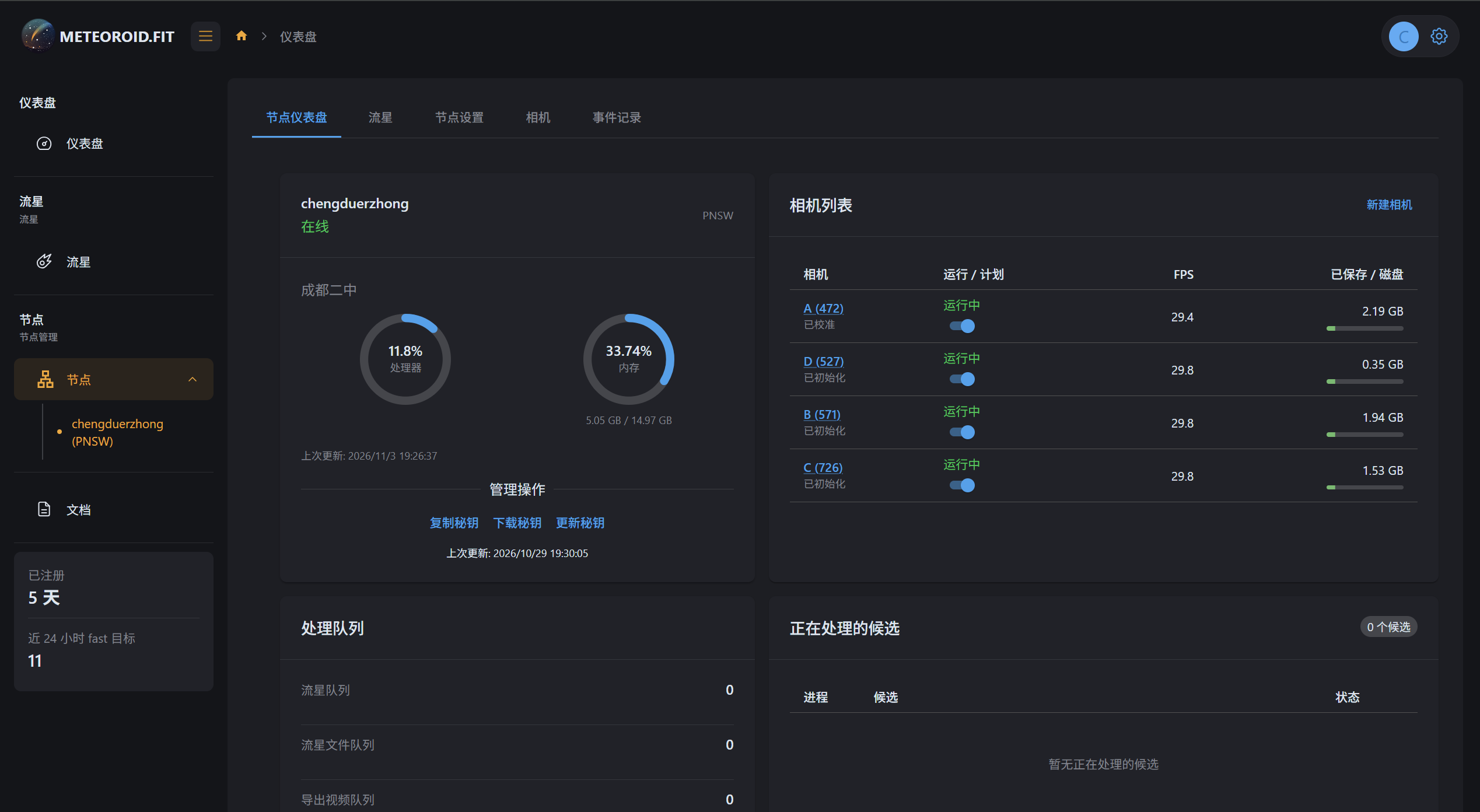
首页 仪表盘 可以查看节点概况和流星统计;查看某个节点的详细运行情况时,使用下图所示的 节点仪表盘。
重点查看哪些信息
日常主要确认节点是否在线、上次更新时间是否正常,以及相机是否正在运行;也可留意帧率、处理器、内存和磁盘占用。处理队列为 0 或没有正在处理的候选,通常表示当前没有待处理任务。
节点在线表示节点与平台保持连接,相机是否拍摄需查看其运行状态。相机按预设计划启停,非观测时段未运行不一定是故障。“运行 / 计划”下方的开关用于启停观测计划,日常查看时无需切换。
若节点持续离线、更新时间长时间不变,或观测时段相机持续未运行,可先查看 事件记录,并将节点名称、相机编号和异常时间提供给维护人员。
2. 查看拍摄到的流星
打开流星列表
点击左侧菜单 流星,可浏览当前账号可见的流星记录。若只想查看某个节点的数据,可进入该节点,再点击顶部 流星 标签页。
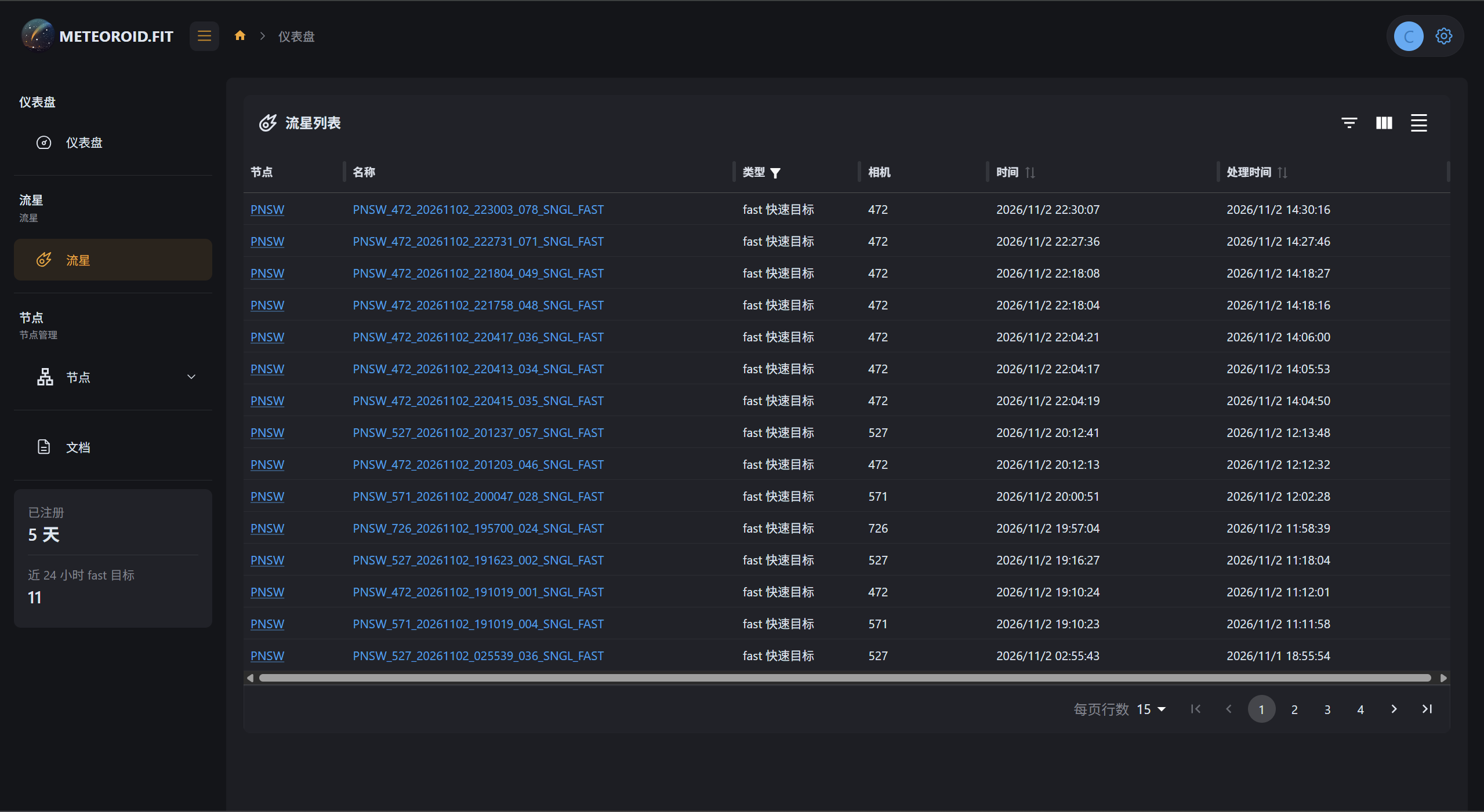
列表中可以查看节点、名称、类型、相机、时间和处理时间。使用底部页码翻页,或调整每页行数;需要筛选时,可点击右上角筛选按钮,按页面提供的条件查找。列表默认筛选 fast 快速目标,查找其他类型时请调整类型筛选。
点击一条记录的 名称,打开详情窗口。窗口左右两侧的箭头可切换上一条、下一条记录,右上角 × 可关闭窗口。
查看图像与视频
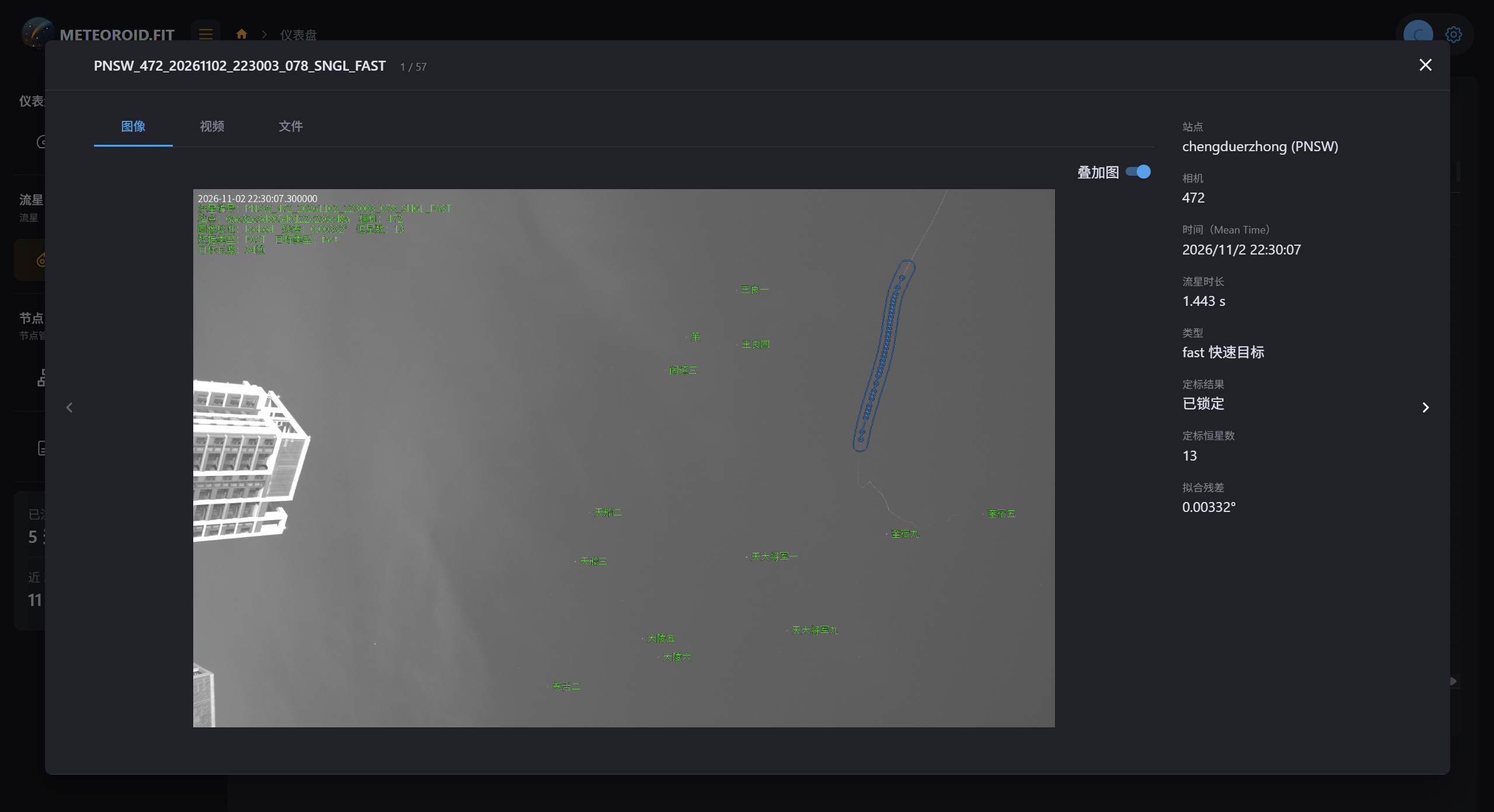
- 图像:查看流星图像。有叠加数据时,可通过 叠加图 开关显示或隐藏轨迹、星名等标注。
- 视频:切换到该标签后,点击播放器的播放按钮观看,并使用播放器控件暂停、拖动进度或全屏查看。
- 右侧信息:查看站点、相机、时间、流星时长、类型和定标结果等信息。
图像与视频是否可用取决于该记录已有的文件。若提示暂无图像、暂无视频或加载失败,可稍后重新打开;持续无法查看时,请记录流星名称并联系维护人员。
保存图像、视频和其他文件
可以采用以下两种方式:
- 右键保存:在图像上点击鼠标右键,选择浏览器的“图片另存为”;在视频上点击右键,若浏览器提供“视频另存为”,可直接保存。右键保存的图片通常是底图,页面上的叠加标注不一定包含在内。
- 在“文件”中下载:切换到详情窗口的 文件 标签页,找到需要的图像、视频或其他文件,点击该行的 下载。该页也可下载记录的 JSON 数据;文件显示不可用时,暂时无法下载。
如果希望保存叠加标注文件,请在 文件 中选择相应文件下载。若下载按钮打开了新的图像或视频页面,可在新页面中使用浏览器的保存功能。
3. 在内网观看直播
直播通过 RTSP 地址在 VLC 等视频播放器中观看。请先让播放设备接入与节点相通的内网;能够打开网站,并不代表设备一定可以访问节点的直播地址。
获取 RTSP 地址
- 在左侧 节点 中选择目标节点。
- 打开顶部 相机 标签页,确认当前相机;需要时点击 切换相机。
- 点击相机页面左侧的 直播。
- 页面显示直播已启用并列出 RTSP 直播地址 后,选择合适的地址,点击 复制。
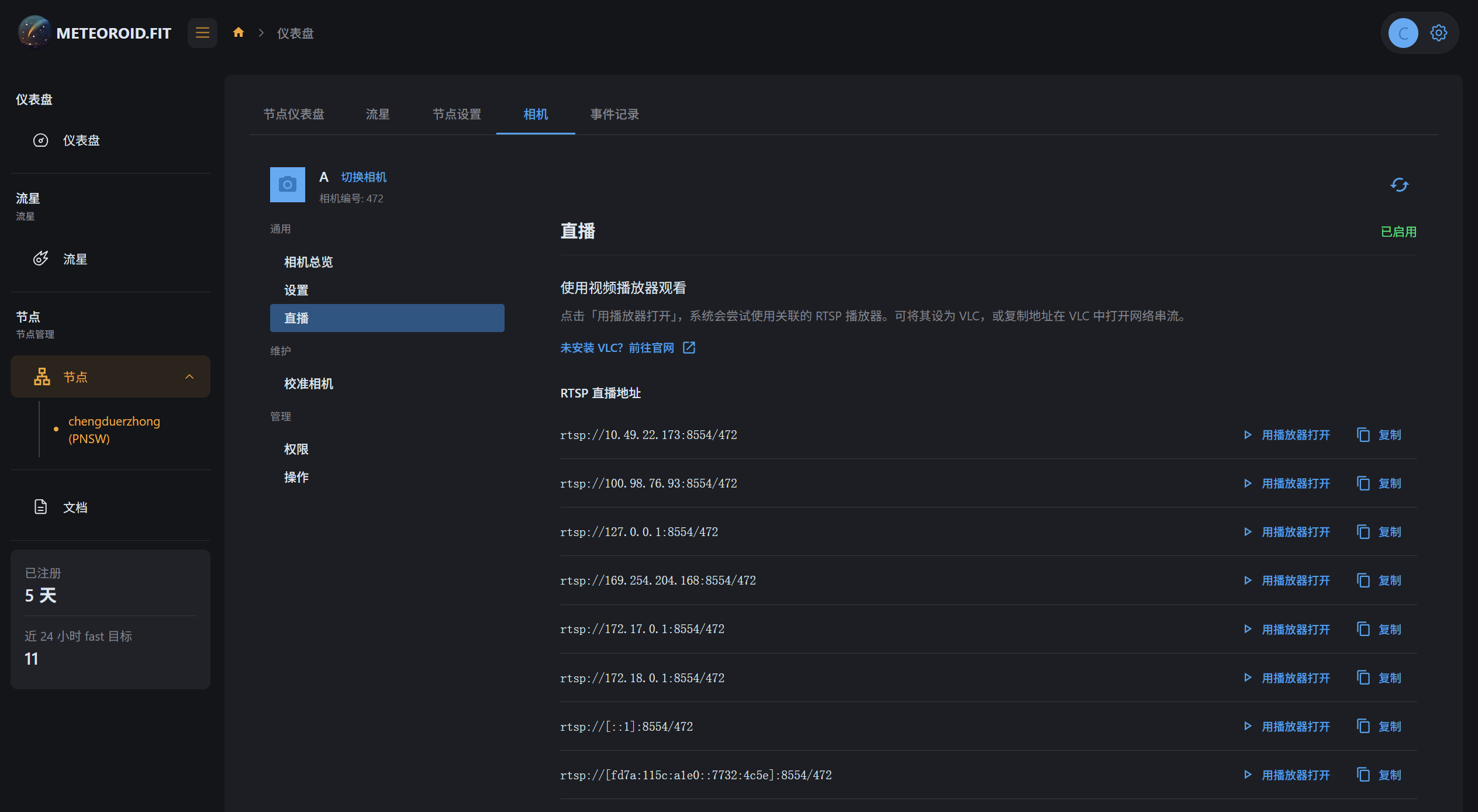
优先尝试节点所在内网可达的私有地址,常见形式如下:
| 地址范围 | 示例形式 |
|---|---|
10.0.0.0~10.255.255.255 | rtsp://10.x.x.x:端口/相机编号 |
172.16.0.0~172.31.255.255 | rtsp://172.16.x.x:端口/相机编号 |
192.168.0.0~192.168.255.255 | rtsp://192.168.x.x:端口/相机编号 |
复制页面提供的完整链接,保留其中的端口和相机编号。并非所有以 172 或 192 开头的地址都是私有地址;同一节点也可能列出多个网卡地址,只有播放设备能够访问的地址才能使用。部分 172.17、172.18 等地址可能属于容器网络,即使是私有地址,也不一定能从你的电脑访问。
127.0.0.1 和 ::1 表示播放设备自身,在另一台电脑上观看时通常不能使用。截图中的 100.x 地址可能依赖专用组网环境,请按维护人员提供的网络条件使用。
用 VLC 打开网络串流
以下以 Windows 版 VLC 为例:
打开 VLC。未安装时,可使用直播页面提供的 VLC 官网入口下载安装。
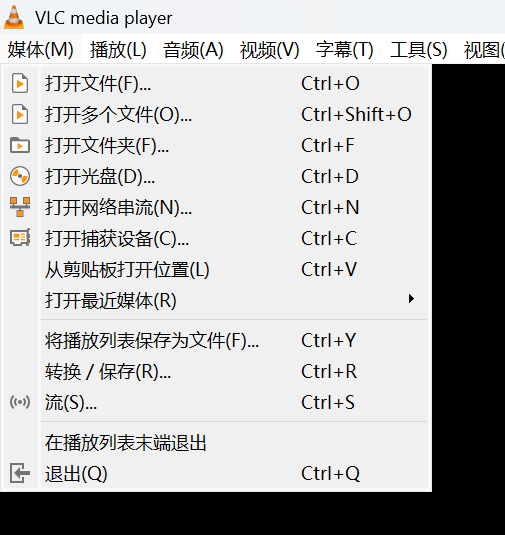
在 VLC 菜单选择 媒体 → 打开网络串流,或按 Ctrl + N。
在“网络”标签页的 请输入网络 URL 输入框中,粘贴刚刚复制的完整 RTSP 地址。
点击 播放,等待画面出现。
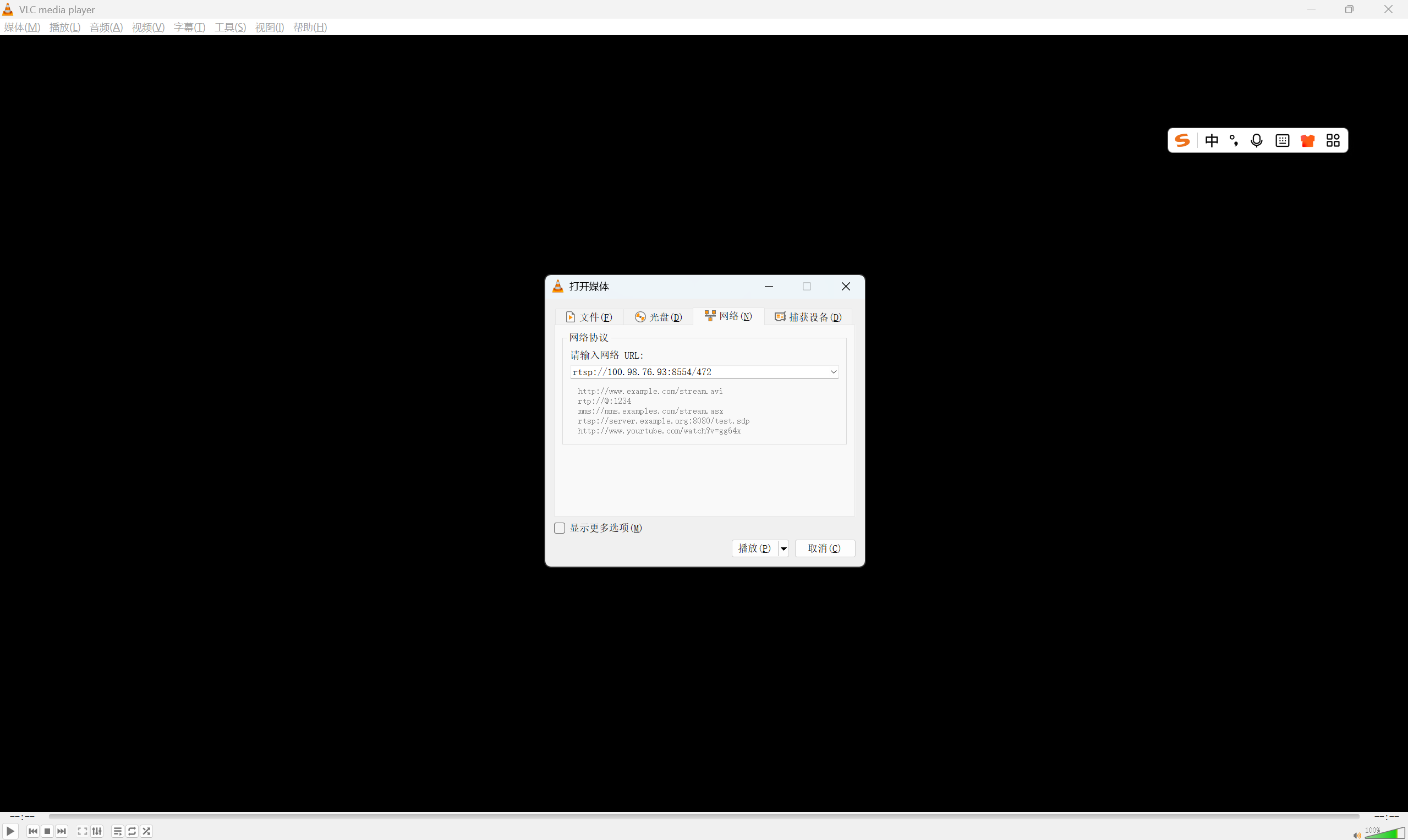
图中的地址仅演示填写位置,请替换为自己直播页面中可达的内网地址。
也可以直接点击直播地址右侧的 用播放器打开,系统会尝试调用已关联的播放器。如果没有反应,可按上述步骤手动粘贴地址。其他系统上的菜单名称可能略有不同,选择打开网络地址或网络串流的功能即可。
无法观看时
- 页面提示直播未启用、相机未运行或正在等待地址:按页面提示确认节点和相机状态,需要调整设置时联系维护人员。
- VLC 无法连接:确认设备已接入节点所在内网,尝试页面列出的其他可达私有地址,并检查是否复制了完整链接。
- 多个地址都无法连接:将节点名称、相机编号、尝试的地址及报错信息提供给维护人员,协助检查网络连通性和直播服务。
4. 节点管理
节点在安装、配置和调试完成后,通常会按计划自动运行,日常基本不需要额外操作。用户主要查看状态、流星记录和运行事件,并按需维护通知邮箱。
4.1 节点设置与配置文件
入口:节点 → 选择节点 → 节点设置。页面包含 配置文件、权限管理、通知管理 等项目。
节点配置文件需要由了解设备和系统的专业人员修改,请勿贸然编辑或点击“同步”。 配置变更可能影响相机连接、观测计划和数据处理。需要调整参数时,请先联系维护人员确认。
相机设置、校准、管理操作、节点密钥更新及权限调整,也应在明确用途后由相应人员处理。
4.2 查看运行事件
入口:节点 → 选择节点 → 事件记录。
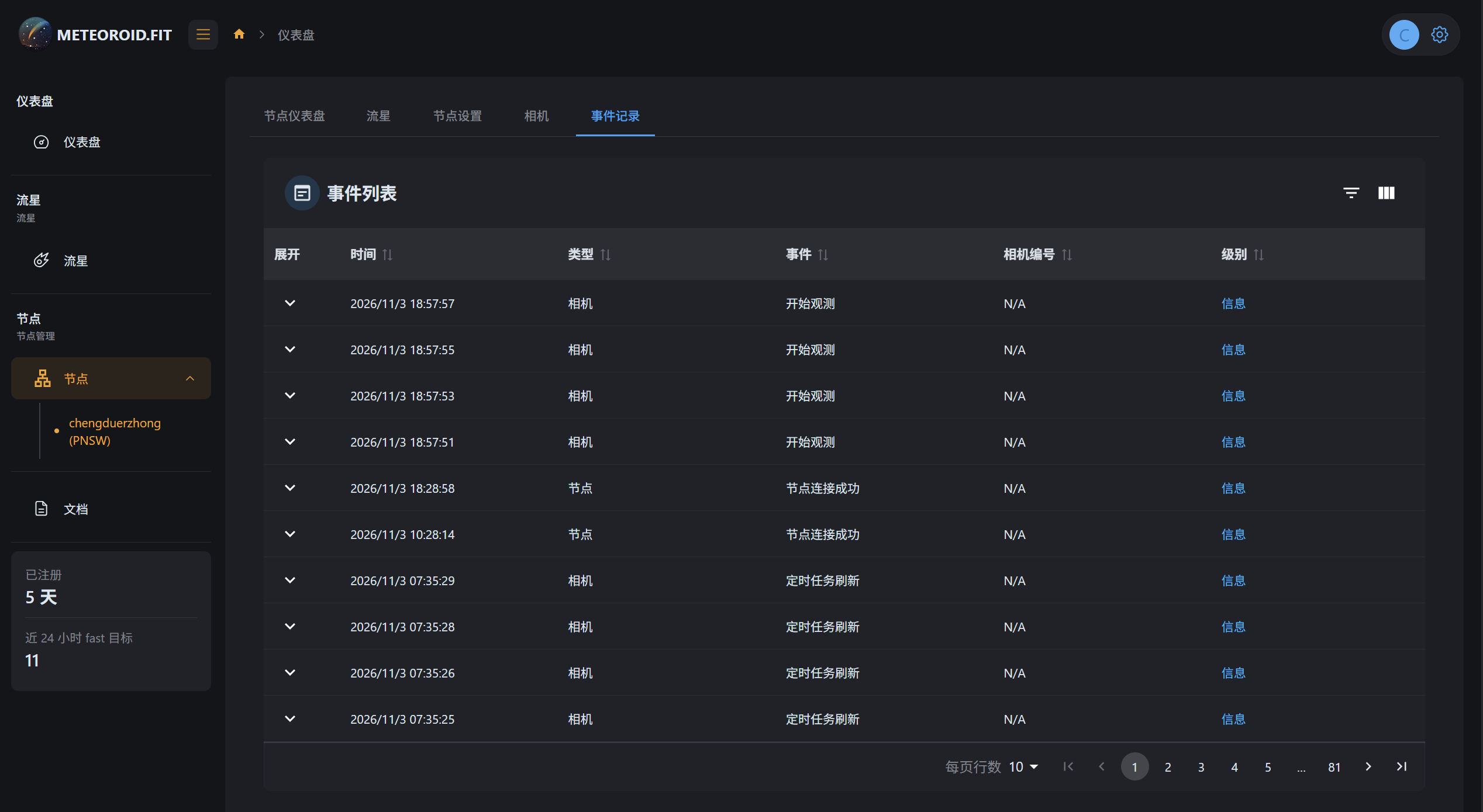
事件列表记录节点和相机的运行情况,例如节点连接成功、开始观测和定时任务刷新。可以查看事件发生的 时间、类型、事件名称、相机编号和级别;点击每行左侧的展开箭头,可查看详细内容。
按需使用筛选、排序和底部分页查找记录。普通“信息”事件可帮助了解运行过程;出现“警告”或“错误”,或同类异常反复出现时,可结合节点仪表盘判断,并将事件详情反馈给维护人员。
4.3 添加通知邮箱
入口:节点 → 选择节点 → 节点设置 → 通知管理。
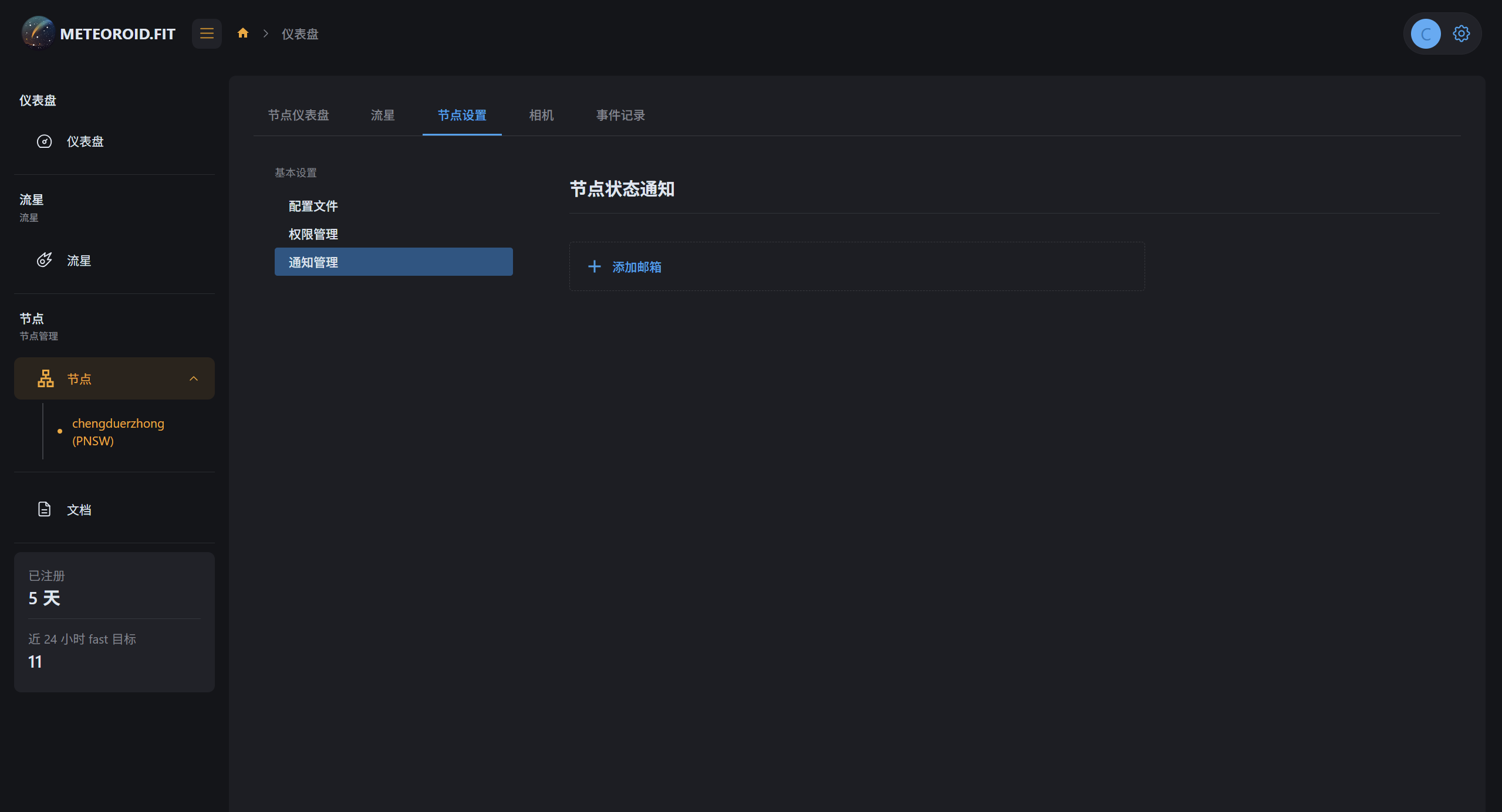
- 点击 添加邮箱。
- 输入联系人可正常收信的邮箱地址。
- 点击 保存,等待保存成功提示。
- 如需通知多位联系人,可继续添加其他邮箱并保存。
添加成功后,系统可按节点通知规则,将重要状态通知发送到这些邮箱。请留意收件箱和垃圾邮件文件夹;并非每条运行事件都会发送邮件,完整运行记录请在 事件记录 中查看。
联系人变更时,可删除不再使用的邮箱,并添加、保存新的邮箱。若提示保存失败,请确认邮箱填写正确并重试,仍无法保存时联系管理员。